


Google Analytics 4 là gì? Hướng dẫn thiết lập Google Analytics 4 chi tiết
Doanh nghiệp có thể đầu tư mạnh vào quảng cáo, SEO và nội dung, nhưng nếu không đo lường đúng cách, mọi quyết định vẫn chỉ dừng lại ở cảm tính. Thực tế cho thấy nhiều đơn vị đang thu thập rất nhiều dữ liệu nhưng lại thiếu một hệ thống phân tích đủ hiện đại để hiểu rõ hành trình khách hàng. Bạn có thể đang ở giai đoạn chưa triển khai công cụ đo lường chuyên sâu, hoặc đã sử dụng Analytics nhưng chưa khai thác hết giá trị từ dữ liệu.
Tuy nhiên Google Analytics 4 là gì, thiết lập Google Analytics như thế nào để nâng cao hiệu quả marketing và tối ưu chuyển đổi một cách bài bản? Hiểu đúng bản chất nền tảng này không chỉ giúp doanh nghiệp đọc được dữ liệu, mà còn xây dựng được hệ thống đo lường hiện đại, tập trung vào hành vi người dùng và hiệu suất kinh doanh dài hạn.
Google Analytics 4 là gì?
Google Analytics 4 (GA4) là phiên bản mới nhất của công cụ phân tích dữ liệu website và ứng dụng do Google phát triển. GA4 được thiết kế để thay thế hoàn toàn Universal Analytics (UA) với cách thu thập và xử lý dữ liệu hiện đại hơn, tập trung vào hành vi người dùng thay vì chỉ dựa vào session.
Khác với phiên bản cũ, GA4 hoạt động dựa trên mô hình dữ liệu sự kiện (event-based model). Điều này có nghĩa là:
- Mọi tương tác của người dùng (click, scroll, xem trang, tải file…) đều được ghi nhận là một sự kiện.
- Không còn phụ thuộc quá nhiều vào session như trước.
- Dữ liệu được xử lý theo hướng tập trung vào hành vi và vòng đời khách hàng.
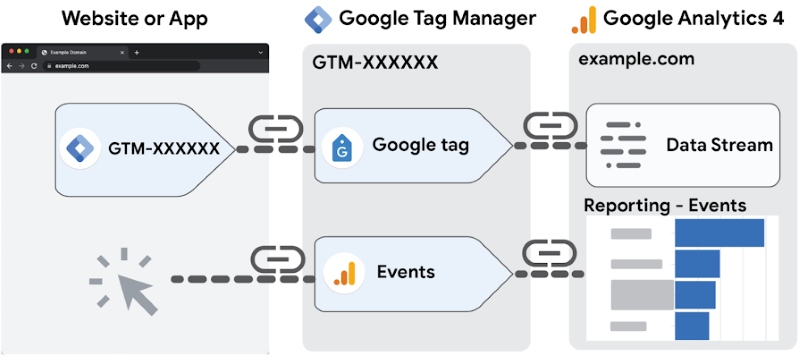
GA4 sử dụng một mã đo lường (Measurement ID) được cài vào website hoặc app để thu thập dữ liệu và gửi về hệ thống phân tích của Google theo thời gian thực.
Lợi ích khi sử dụng Google Analytics 4
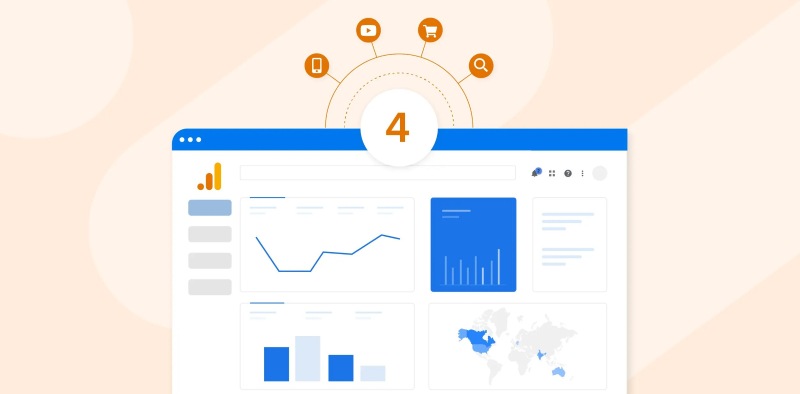
Trong bối cảnh dữ liệu ngày càng phân mảnh giữa website, ứng dụng và nhiều thiết bị khác nhau, doanh nghiệp cần một công cụ phân tích đủ mạnh để nhìn thấy toàn bộ hành trình khách hàng. Google Analytics 4 không chỉ dừng lại ở đo lượng truy cập mà còn giúp bạn hiểu sâu hành vi người dùng, tối ưu chiến lược marketing và nâng cao hiệu quả chuyển đổi.
- Theo dõi hành vi người dùng đa nền tảng (Web & App): Một trong những lợi ích nổi bật của GA4 là khả năng theo dõi người dùng trên cả website và ứng dụng trong cùng một hệ thống dữ liệu. Điều này cho phép doanh nghiệp phân tích hành trình khách hàng xuyên suốt nhiều thiết bị và điểm chạm khác nhau. Thay vì nhìn thấy dữ liệu rời rạc, bạn có thể hiểu rõ cách người dùng tương tác với thương hiệu từ lúc truy cập website, sử dụng ứng dụng cho đến khi hoàn tất chuyển đổi. Nhờ đó, tối ưu trải nghiệm khách hàng trở nên chính xác và hiệu quả hơn.
- Đo lường theo mô hình sự kiện (Event-based model): Khác với Universal Analytics, GA4 sử dụng mô hình dữ liệu dựa trên sự kiện. Mọi tương tác của người dùng như nhấp chuột, cuộn trang, tải tài liệu hoặc xem video đều được ghi nhận là một sự kiện độc lập. Cách tiếp cận này giúp doanh nghiệp đo lường mức độ tương tác thực tế thay vì chỉ dựa vào số phiên truy cập hay số lần xem trang. Nhờ mô hình event-based, dữ liệu trở nên linh hoạt, chi tiết và phản ánh chính xác hơn hành vi người dùng.
- Tích hợp AI và dự đoán hành vi: Được phát triển bởi Google, GA4 tích hợp công nghệ machine learning nhằm hỗ trợ phân tích và dự đoán xu hướng hành vi. Hệ thống có thể ước tính khả năng mua hàng, xác định nhóm người dùng có nguy cơ rời bỏ hoặc dự báo doanh thu tiềm năng trong tương lai. Những dự đoán này giúp doanh nghiệp chủ động điều chỉnh chiến lược marketing, tập trung nguồn lực vào nhóm khách hàng có giá trị cao và cải thiện hiệu suất kinh doanh.
- Tối ưu theo dõi chuyển đổi và quảng cáo Google Ads: GA4 có khả năng liên kết trực tiếp với Google Ads, giúp đồng bộ dữ liệu chuyển đổi một cách chính xác. Nhờ đó, doanh nghiệp có thể xây dựng tệp đối tượng remarketing, đo lường hiệu quả chiến dịch và tối ưu ngân sách quảng cáo dựa trên dữ liệu thực tế.
- Phân tích hành trình khách hàng chi tiết: GA4 cung cấp các báo cáo phân tích đường dẫn, cho phép doanh nghiệp theo dõi chính xác người dùng đã đi qua những trang nào trước khi thực hiện chuyển đổi hoặc rời khỏi website. Xác định các điểm rơi rớt trong phễu chuyển đổi giúp bạn phát hiện vấn đề trong cấu trúc nội dung hoặc trải nghiệm người dùng. Từ đó, doanh nghiệp có thể tối ưu giao diện, nội dung và chiến lược điều hướng để cải thiện tỷ lệ chuyển đổi website và gia tăng giá trị lâu dài từ khách hàng.
Cách tạo tài khoản Google Analytics 4
Tạo tài khoản Google Analytics 4 là bước đầu tiên và bắt buộc nếu bạn muốn theo dõi dữ liệu website hoặc ứng dụng một cách chính xác. Trong quá trình hướng dẫn thiết lập Google Analytics 4, nhiều người thường nhầm lẫn giữa tạo tài khoản, tạo property và cài mã theo dõi.
Tuy nhiên quy trình này lại khá đơn giản nếu thực hiện đúng từng bước. Sau khi hoàn tất phần tạo tài khoản, bạn mới có thể tiến hành cài đặt Google Analytics 4 vào website để hệ thống bắt đầu thu thập dữ liệu.
Dưới đây là hướng dẫn chi tiết về cách tạo tài khoản Google Analytics 4 dành cho người mới bắt đầu.
Bước 1: Truy cập trang chủ Google Analytics
Đầu tiên, bạn truy cập trang chủ Google Analytics và đăng nhập bằng tài khoản Google (Gmail) của bạn.
Nếu đây là lần đầu sử dụng, hệ thống sẽ hiển thị nút Bắt đầu đo lường (Start Measuring) để bạn khởi tạo tài khoản mới.
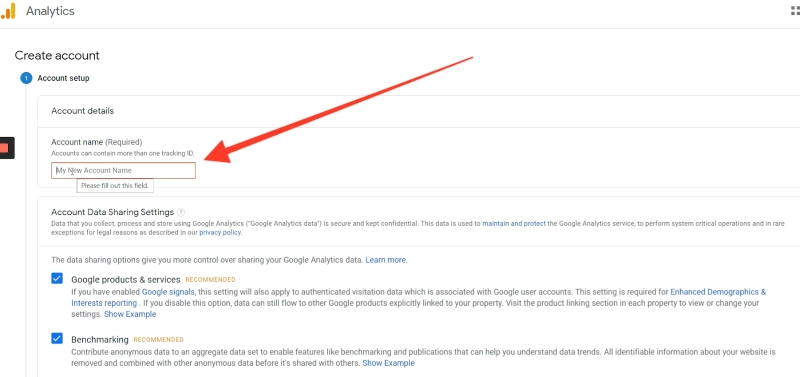
Bước 2: Tạo tài khoản mới
Tại giao diện tạo tài khoản, bạn cần nhập:
- Tên tài khoản (thường là tên doanh nghiệp hoặc thương hiệu).
- Chọn cài đặt chia sẻ dữ liệu (có thể giữ mặc định nếu chưa rõ).
Sau đó nhấn Tiếp theo để chuyển sang bước tạo Property.
Bước 3: Tạo Property Google Analytics 4
Property là nơi lưu trữ dữ liệu của một website hoặc ứng dụng cụ thể. Trong quy trình tạo tài khoản Google Analytics 4, đây là bước quan trọng nhất.
Bạn cần nhập:
- Tên Property (ví dụ: Website ABC - GA4).
- Múi giờ báo cáo (chọn đúng quốc gia để tránh lệch dữ liệu).
- Đơn vị tiền tệ (quan trọng nếu bạn theo dõi doanh thu).
Hiện tại, hệ thống mặc định tạo property theo chuẩn GA4, bạn không cần chọn thêm Universal Analytics như trước đây. Đây là phần quan trọng trong quy trình tạo tài khoản Google Analytics 4 vì mọi dữ liệu sẽ được ghi nhận tại property này.
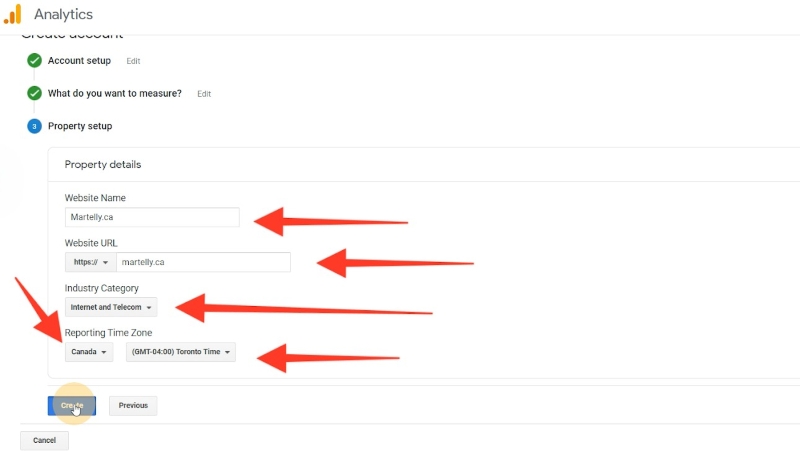
Bước 4: Thiết lập thông tin doanh nghiệp
Ở bước này, hệ thống yêu cầu bạn cung cấp thêm thông tin như:
- Ngành nghề kinh doanh.
- Quy mô doanh nghiệp.
- Mục tiêu sử dụng (đo lường hiệu suất marketing, tối ưu quảng cáo, phân tích hành vi…).
Mặc dù nhiều người thường bỏ qua bước này nhưng khai báo chính xác giúp hệ thống đề xuất cấu hình phù hợp trong quá trình hướng dẫn thiết lập Google Analytics 4 về sau.
Sau khi chọn xong, bạn nhấn Create (Tạo) và đồng ý với điều khoản sử dụng.
Bước 5: Tạo Data Stream (Web / iOS / Android)
Sau khi property được tạo, bạn cần thiết lập Data Stream (Luồng dữ liệu). Đây là nơi xác định nguồn dữ liệu mà GA4 sẽ thu thập.
Bạn có thể chọn:
- Web (Website)
- iOS
- Android
Nếu bạn đang triển khai cho website, hãy chọn Web, sau đó nhập:
- URL website (ví dụ: https: //tenmiencuaban.com).
- Tên luồng dữ liệu.
Bước này đóng vai trò cầu nối giữa hệ thống GA4 và website thực tế của bạn. Sau khi hoàn tất, bạn sẽ được chuyển sang màn hình cung cấp mã đo lường để tiến hành cài đặt Google Analytics 4.
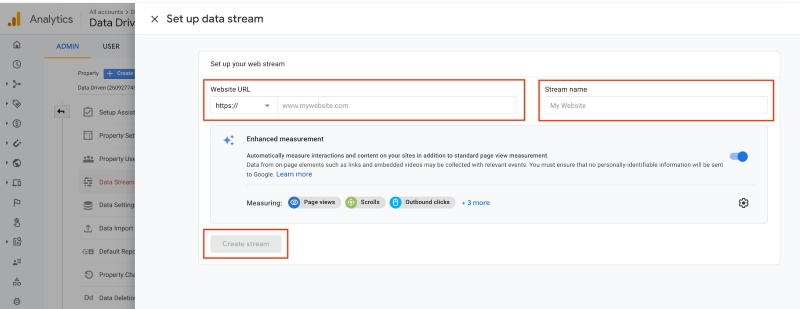
Bước 6: Nhận mã đo lường (Measurement ID)
Sau khi tạo Data Stream thành công, hệ thống sẽ cung cấp cho bạn một Measurement ID có định dạng: G-XXXXXXXXXX
Đây chính là mã theo dõi bạn cần chèn vào website hoặc cấu hình thông qua Google Tag Manager.
Measurement ID đóng vai trò “nhận diện” website của bạn trong hệ thống Google Analytics. Nếu không có mã này, dữ liệu sẽ không được ghi nhận. Khi đã có Measurement ID, bạn đã hoàn tất quy trình cách tạo tài khoản Google Analytics 4 và sẵn sàng bước sang giai đoạn tiếp theo: triển khai và cài đặt Google Analytics 4 để hệ thống bắt đầu thu thập dữ liệu thực tế.
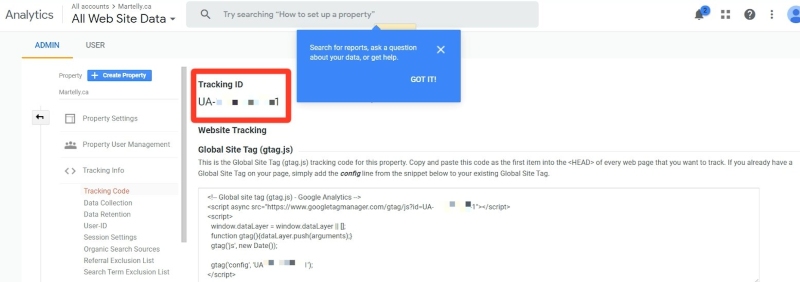
Hướng dẫn thiết lập Google Analytics 4 chi tiết
Sau khi hoàn tất bước cách tạo tài khoản Google Analytics 4, để hệ thống hoạt động chính xác và phục vụ tốt cho mục tiêu marketing, bạn cần thực hiện đầy đủ các bước cấu hình trong quá trình hướng dẫn thiết lập Google Analytics 4. Dưới đây là hướng dẫn thiết lập Google Analytics 4 chi tiết dành cho bạn.
1. Thiết lập cơ bản trong phần Admin
Phần Admin (Quản trị) là trung tâm cấu hình quan trọng nhất trong GA4. Tại đây, bạn có thể điều chỉnh các cài đặt nền tảng ảnh hưởng trực tiếp đến độ chính xác của dữ liệu.
(1) Cài đặt múi giờ & đơn vị tiền tệ
Ngay sau khi tạo Property, bạn cần kiểm tra lại:
- Múi giờ báo cáo (nên chọn đúng quốc gia hoạt động)
- Đơn vị tiền tệ (VNĐ, USD…)
Nếu chọn sai múi giờ, dữ liệu sẽ bị lệch thời gian, ảnh hưởng đến báo cáo traffic và chuyển đổi. Đơn vị tiền tệ đặc biệt quan trọng nếu bạn theo dõi doanh thu hoặc chạy quảng cáo thương mại điện tử.
(2) Quản lý người dùng và phân quyền
Trong mục Access Management, bạn có thể:
- Thêm người dùng mới.
- Phân quyền: Viewer, Analyst, Editor, Admin.
Phân quyền rõ ràng giúp tránh rủi ro chỉnh sửa nhầm cấu hình quan trọng. Đối với doanh nghiệp nên phân tách quyền giữa đội marketing, kỹ thuật và quản lý.
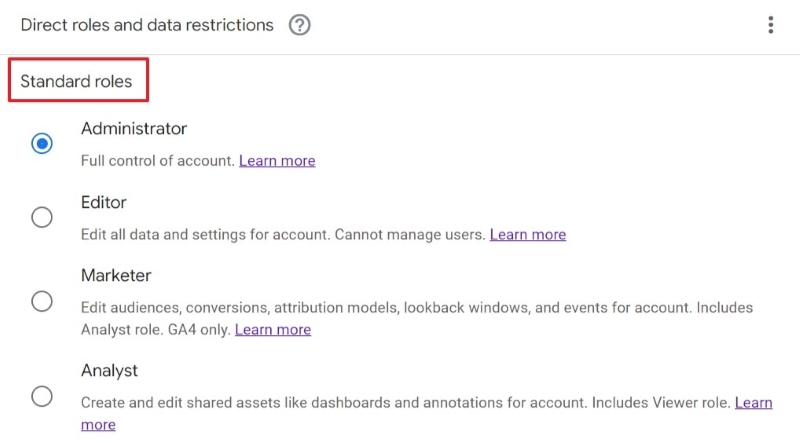
(3) Liên kết Google Ads
Để tối ưu quảng cáo, bạn nên liên kết GA4 với Google Ads.
Việc liên kết này giúp:
- Đồng bộ dữ liệu chuyển đổi
- Xây dựng tệp remarketing
- Tối ưu chiến dịch dựa trên dữ liệu thực tế
Đây là bước quan trọng trong quy trình hướng dẫn thiết lập Google Analytics 4 nếu doanh nghiệp đang chạy quảng cáo trả phí.
2. Thiết lập Enhanced Measurement (Đo lường nâng cao)
GA4 cung cấp tính năng Enhanced Measurement giúp tự động theo dõi nhiều hành vi mà không cần cài thêm mã. Bạn có thể bật/tắt trong phần Data Stream.
- Theo dõi scroll: Hệ thống tự động ghi nhận khi người dùng cuộn xuống 90% trang. Điều này giúp bạn biết nội dung có thực sự được đọc hết hay không.
- Theo dõi outbound link: GA4 ghi nhận các lần người dùng nhấp vào liên kết dẫn ra khỏi website. Đây là dữ liệu hữu ích để đánh giá hiệu quả CTA hoặc affiliate link.
- Theo dõi file download: Nếu website có tài liệu PDF, catalogue hoặc ebook, hệ thống sẽ tự động theo dõi lượt tải xuống.
- Theo dõi tìm kiếm nội bộ: Tính năng này ghi nhận từ khóa người dùng nhập vào ô tìm kiếm trên website. Dữ liệu này giúp bạn hiểu nhu cầu thực tế của khách hàng.
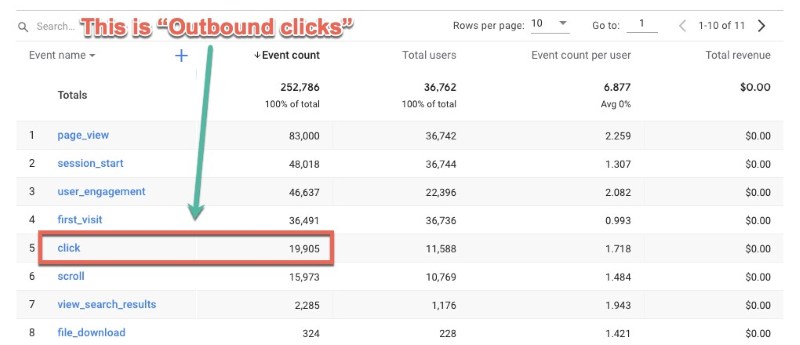
3. Cấu hình sự kiện (Events)
GA4 hoạt động theo mô hình event-based, nghĩa là mọi hành vi của người dùng đều được ghi nhận dưới dạng sự kiện thay vì chỉ tập trung vào session như trước đây. Vì vậy, cấu hình sự kiện đúng cách là bước cốt lõi quyết định chất lượng dữ liệu và khả năng đo lường chuyển đổi.
- Event tự động
Event tự động là những sự kiện được GA4 ghi nhận sẵn mà bạn không cần cấu hình thêm. Ngay khi hoàn tất cài đặt, hệ thống sẽ tự động theo dõi một số sự kiện cơ bản như:
- Page_view (Xem trang).
- Session_start (Bắt đầu phiên).
- First_visit (Lần Truy cập đầu tiên).
- User_engagement (Mức độ tương tác).
Ngoài ra nếu bật tính năng Enhanced Measurement, GA4 còn tự động ghi nhận các hành vi như scroll, click liên kết ngoài hoặc tải file. Event tự động giúp bạn nhanh chóng có dữ liệu nền tảng mà không cần can thiệp kỹ thuật phức tạp.
- Event tùy chỉnh
Event tùy chỉnh (Custom Events) được tạo khi bạn muốn theo dõi các hành động cụ thể mang tính chiến lược, ví dụ:
- Click nút “Đăng ký tư vấn”.
- Gửi form liên hệ.
- Thêm sản phẩm vào giỏ hàng.
- Hoàn tất thanh toán.
Bạn có thể tạo event tùy chỉnh bằng hai cách:
- Tạo trực tiếp trong giao diện GA4 (dựa trên điều kiện có sẵn).
- Thiết lập thông qua Google Tag Manager để kiểm soát chi tiết hơn.
Xây dựng hệ thống event tùy chỉnh rõ ràng sẽ giúp bạn phân tích sâu hành vi người dùng theo từng mục tiêu kinh doanh cụ thể.
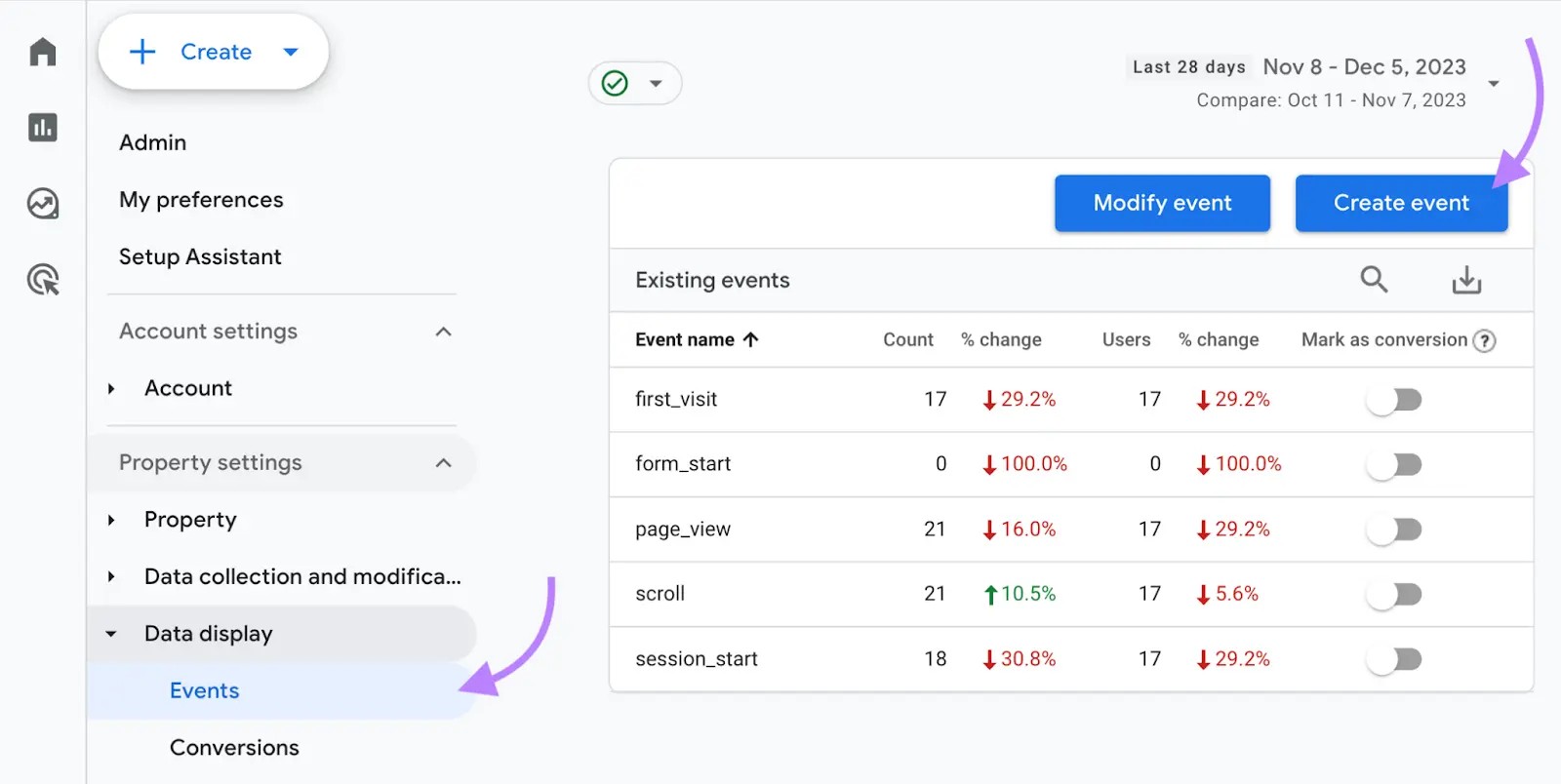
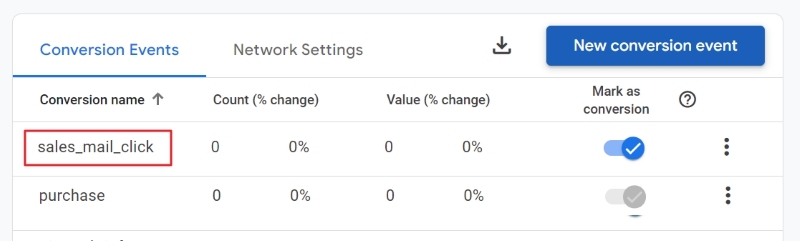
- Đánh dấu chuyển đổi (Mark as Conversion)
Không phải mọi event đều là mục tiêu kinh doanh. Vì vậy, sau khi tạo sự kiện quan trọng, bạn cần đánh dấu chúng là Conversion. Trong GA4, bạn chỉ cần bật tùy chọn Mark as Conversion tại danh sách sự kiện. Khi được đánh dấu, hệ thống sẽ:
- Đưa sự kiện vào báo cáo chuyển đổi.
- Đồng bộ dữ liệu khi liên kết với Google Ads.
- Giúp tối ưu chiến dịch quảng cáo dựa trên hành động có giá trị.
Ví dụ: Event “submit_form” hoặc “purchase” nên được đánh dấu là Conversion, trong khi “scroll” thì không cần.
Phân biệt rõ event thông thường và event chuyển đổi sẽ giúp bạn đo lường hiệu quả marketing chính xác hơn, tránh nhiễu dữ liệu và tập trung vào những hành động mang lại doanh thu thực sự.
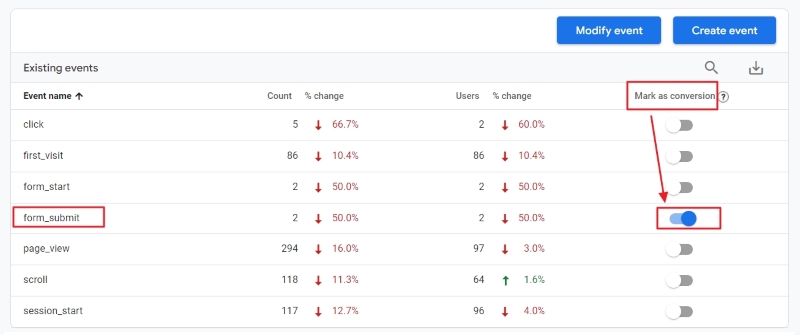
4. Thiết lập mục tiêu chuyển đổi trong GA4
Trong Google Analytics 4, mọi mục tiêu chuyển đổi đều được xây dựng dựa trên event và được đánh dấu là Conversion. Để thiết lập mục tiêu chuyển đổi trong GA4 đúng cách, bạn cần hiểu rõ đâu là hành động mang lại giá trị thực sự cho doanh nghiệp.
Bước 1: Xác định hành động quan trọng (Conversion Action)
Trước khi cấu hình trong hệ thống, bạn cần xác định rõ:
- Hành động nào tạo ra doanh thu? (ví dụ: hoàn tất thanh toán)
- Hành động nào tạo ra khách hàng tiềm năng? (ví dụ: gửi form liên hệ)
- Hành động nào thể hiện sự quan tâm cao? (ví dụ: đăng ký nhận báo giá)
Từ đó, bạn nên phân loại:
- Macro conversion: Hành động chính (mua hàng, thanh toán thành công)
- Micro conversion: Hành động phụ (thêm giỏ hàng, click nút đăng ký)
Xác định đúng mục tiêu giúp tránh tình trạng đánh dấu quá nhiều conversion gây nhiễu dữ liệu.
Bước 2: Tạo hoặc kiểm tra sự kiện (Event)
Sau khi xác định hành động quan trọng, bạn cần:
- Kiểm tra xem event đó đã được ghi nhận tự động chưa.
- Nếu chưa có, tạo event tùy chỉnh trong GA4 hoặc thông qua Google Tag Manager.
- Đảm bảo event được kích hoạt chính xác bằng cách kiểm tra trong báo cáo Realtime hoặc mục DebugView.
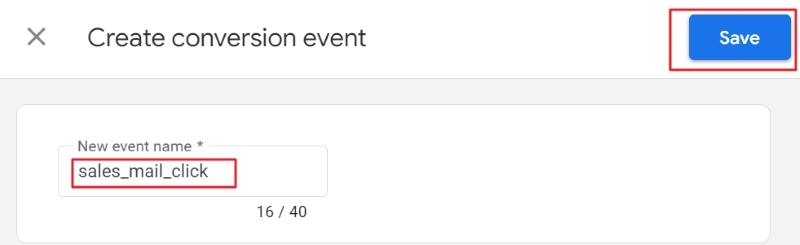
Bước 3: Đánh dấu sự kiện là Conversion
Bạn vào phần Admin → Events, tìm event tương ứng và bật tùy chọn Mark as Conversion.
Khi bật thành công:
- Event sẽ xuất hiện trong báo cáo chuyển đổi.
- Có thể đồng bộ sang Google Ads để tối ưu quảng cáo.
- Dữ liệu sẽ được sử dụng cho phân tích hiệu suất marketing.
Bước 4: Kiểm tra và theo dõi trong báo cáo
Sau khi thiết lập, bạn nên:
- Truy cập website và thực hiện hành động chuyển đổi thử.
- Kiểm tra trong báo cáo Realtime.
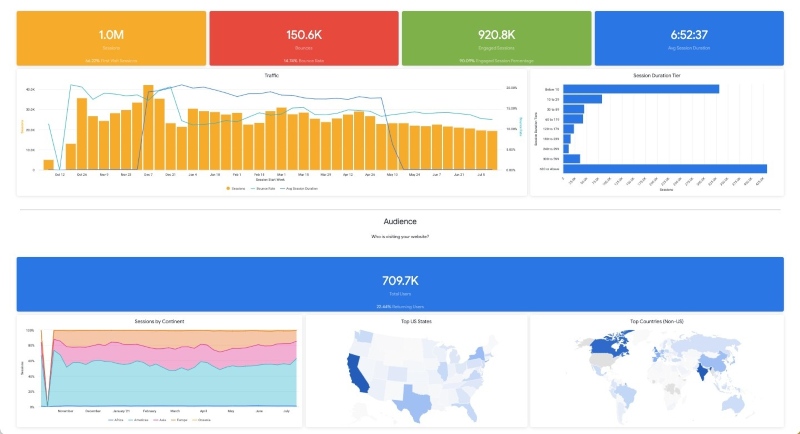
- Theo dõi dữ liệu trong mục Reports → Engagement → Conversions.
Nếu sau 24 giờ không ghi nhận dữ liệu, cần kiểm tra lại cấu hình event hoặc mã cài đặt.
Những lỗi thường gặp khi cài đặt Google Analytics 4
Triển khai Google Analytics 4 (GA4) đòi hỏi sự chính xác trong từng bước cấu hình. Tuy nhiên, trong thực tế, nhiều doanh nghiệp sau khi cài đặt vẫn gặp tình trạng dữ liệu sai lệch hoặc không thể đo lường hiệu quả hoạt động marketing. Dưới đây là những lỗi phổ biến nhất khi cài đặt GA4 và những vấn đề cần lưu ý.
- Cài trùng mã theo dõi: Đây là lỗi kỹ thuật gây sai lệch nghiêm trọng về dữ liệu. Trường hợp phổ biến là doanh nghiệp vừa cài trực tiếp mã GA4 vào website, vừa triển khai thông qua Google Tag Manager hoặc plugin tích hợp sẵn trong theme. Khi mã được kích hoạt hai lần, các chỉ số như Sessions, Pageviews hay Engagement rate sẽ bị nhân đôi, dẫn đến báo cáo không phản ánh đúng hành vi người dùng. Đây là lỗi khó nhận biết nếu không kiểm tra source code hoặc sử dụng công cụ kiểm tra tag chuyên dụng.
- Sai cấu hình sự kiện: Nếu thiết lập sai trigger, đặt tên sự kiện không nhất quán hoặc không kiểm tra trong DebugView trước khi publish, dữ liệu thu thập được sẽ thiếu chính xác hoặc không thể sử dụng cho mục đích phân tích. Ngoài ra, GA4 phân biệt chữ hoa và chữ thường trong tên sự kiện, nên chỉ một sai sót nhỏ trong cách đặt tên cũng có thể khiến hệ thống ghi nhận thành hai sự kiện khác nhau, làm phân mảnh dữ liệu.
- Không tracking được chuyển đổi: Nhiều doanh nghiệp cho rằng GA4 sẽ tự động ghi nhận chuyển đổi, nhưng thực tế cần phải đánh dấu sự kiện là Conversion trong phần cấu hình. Nếu không bật tính năng này, hệ thống sẽ không tính toán dữ liệu chuyển đổi trong báo cáo. Bên cạnh đó, thiết lập Google Analytics 4 sai điều kiện kích hoạt ở trang cảm ơn, không cấu hình giá trị đơn hàng hoặc chưa liên kết với Google Ads cũng khiến dữ liệu quảng cáo không đồng bộ, làm giảm hiệu quả tối ưu chiến dịch.
Qua bài viết của Website Chuyên Nghiệp, Google Analytics 4 là nền tảng phân tích dữ liệu hiện đại giúp doanh nghiệp theo dõi và tối ưu hiệu quả hoạt động online một cách toàn diện. Với mô hình đo lường dựa trên sự kiện, khả năng phân tích hành vi đa nền tảng và tích hợp AI mạnh mẽ, Google Analytics 4 không chỉ hỗ trợ đo lường traffic mà còn giúp doanh nghiệp hiểu rõ hành trình khách hàng và tối ưu chuyển đổi. Từ việc nắm vững cách tạo tài khoản Google Analytics 4, thực hiện đúng quy trình hướng dẫn thiết lập Google Analytics 4 cho đến bước cài đặt Google Analytics 4 và cấu hình sự kiện, mỗi giai đoạn đều đóng vai trò quan trọng để đảm bảo dữ liệu chính xác và có giá trị. Khi được triển khai bài bản, GA4 sẽ trở thành nền tảng dữ liệu vững chắc giúp doanh nghiệp ra quyết định dựa trên số liệu thực tế và tăng trưởng bền vững trong môi trường số.
Bài viết liên quan:
 Làm chủ các thuật toán của Google để tối ưu hóa website
Tin tức khác | Xem tất cả













 Chat Skype





