


Google Search Console là gì? Cách cài đặt và sử dụng GSC
Bạn có biết Google đang đánh giá website của bạn như thế nào không? Google Search Console chính là cầu nối duy nhất giúp bạn giao tiếp trực tiếp với bộ máy tìm kiếm lớn nhất thế giới này. Trong quá trình vận hành, website có thể gặp lỗi index, giảm traffic hoặc thứ hạng không cải thiện nhưng bạn lại không biết nguyên nhân đến từ đâu. Trong trường hợp này, Google Search Console chính là công cụ giúp bạn theo dõi hiệu suất tìm kiếm, phát hiện vấn đề kỹ thuật và tối ưu website dựa trên dữ liệu thực tế. Khi hiểu và sử dụng đúng Google Search Console, bạn có thể cải thiện thứ hạng, tăng traffic tự nhiên và tối ưu website một cách bền vững.

Google Search Console là gì?
Google Search Console (GSC) là một công cụ miễn phí do Google cung cấp, giúp quản trị viên website theo dõi và duy trì sự hiện diện của trang web trên kết quả tìm kiếm Google. Với GSC, bạn có thể biết được cách Google thu thập dữ liệu, lập chỉ mục (index) và hiển thị trang web của bạn. Đây là công cụ không thể thiếu trong quá trình làm SEO vì nó cung cấp dữ liệu chính xác từ chính Google.
Trước khi được biết đến với cái tên Google Search Console, công cụ này từng có tên là Google Webmaster Tools. Vào năm 2015, Google quyết định đổi tên để mở rộng đối tượng người dùng, không chỉ còn là các quản trị viên website chuyên nghiệp mà bao gồm cả các marketer, lập trình viên, chuyên gia SEO và chủ doanh nghiệp nhỏ. Việc đổi tên phản ánh đúng hơn vai trò và tính phổ quát của công cụ trong hệ sinh thái phát triển web.

Lợi ích khi sử dụng Google Search Console
Dù bạn là người mới bắt đầu hay một chuyên gia SEO dày dạn kinh nghiệm, GSC đều mang lại nhiều giá trị thiết thực trong việc cải thiện thứ hạng và tăng cường trải nghiệm người dùng. Dưới đây là những lợi ích nổi bật nhất khi sử dụng Google Search Console:
- Kiểm tra hiệu suất website trên Google: Google Search Console cung cấp báo cáo chi tiết về hiệu suất website của bạn trong kết quả tìm kiếm. Bạn có thể theo dõi số lượt hiển thị, số lần nhấp chuột, tỷ lệ nhấp (CTR) và vị trí trung bình của từng trang web hoặc từ khóa cụ thể. Những dữ liệu này giúp bạn biết được nội dung nào đang hoạt động hiệu quả, từ đó đưa ra chiến lược tối ưu nội dung phù hợp hơn.
- Phân tích từ khóa người dùng tìm kiếm: Thông qua tab “Hiệu suất” (Performance), GSC cho phép bạn khám phá các truy vấn mà người dùng đã nhập trên Google để đến được website của bạn. Đây là cơ sở cực kỳ quý giá để nghiên cứu từ khóa, hiểu hành vi tìm kiếm của khách hàng và xác định các cơ hội mở rộng nội dung hoặc cải thiện bài viết hiện có để nâng cao thứ hạng.
- Phát hiện và khắc phục lỗi kỹ thuật SEO: Một trong những điểm mạnh của GSC là khả năng phát hiện các vấn đề kỹ thuật có thể ảnh hưởng tiêu cực đến khả năng hiển thị của trang web trên Google. Công cụ này sẽ thông báo nếu có lỗi lập chỉ mục (indexing), lỗi chuyển hướng, trang bị chặn bởi robots.txt hoặc trang không thân thiện với thiết bị di động. Nhờ đó, bạn có thể chủ động xử lý các vấn đề này một cách kịp thời.
- Theo dõi backlink và các website liên kết: GSC cũng hiển thị thông tin về các liên kết ngoài (backlink) trỏ về website của bạn, một yếu tố rất quan trọng trong SEO Offpage. Bạn có thể biết được ai đang liên kết đến trang nào trên website của mình, từ đó đánh giá chất lượng liên kết và phát triển chiến lược xây dựng backlink hiệu quả hơn.
- Nhận thông báo về các vấn đề bảo mật, phạt SEO: Google Search Console sẽ gửi cảnh báo nếu website của bạn gặp phải các vấn đề liên quan đến bảo mật như phần mềm độc hại, nội dung spam hoặc nếu Google áp dụng hành động thủ công (manual action) do vi phạm nguyên tắc quản trị trang web. Việc nhận được những cảnh báo sớm này giúp bạn xử lý kịp thời và hạn chế thiệt hại SEO nghiêm trọng.

Hướng dẫn đăng ký tài khoản Google Search Console
Đăng ký và sử dụng Google Search Console hoàn toàn miễn phí và khá đơn giản kể cả đối với những người mới bắt đầu. Dưới đây là hướng dẫn từng bước để bạn dễ dàng thiết lập công cụ này cho website của mình, từ việc tạo tài khoản Google đến truy cập vào giao diện quản trị Search Console.
1. Tạo tài khoản Google nếu chưa có
Trước khi bắt đầu, bạn cần có một tài khoản Google (tài khoản Gmail) để đăng nhập và quản lý Google Search Console. Nếu bạn đã có tài khoản Gmail thì có thể bỏ qua bước này. Trường hợp chưa có, bạn hãy truy cập vào trang https://accounts.google.com/signup để tạo một tài khoản mới.
Hãy điền đầy đủ thông tin như họ tên, địa chỉ email mong muốn, mật khẩu và xác minh bằng số điện thoại nếu được yêu cầu. Sau khi hoàn tất, bạn đã sẵn sàng để đăng ký Google Search Console.
2. Truy cập vào đường dẫn đăng ký Google Search Console
Sau khi có tài khoản Google Search Console, bạn hãy truy cập vào trang chủ của Google Search Console tại địa chỉ: https://search.google.com/search-console. Tại đây, bạn nhấn vào nút "Bắt đầu ngay" hoặc “Start now” để tiến hành đăng nhập bằng tài khoản Google của mình. Sau khi đăng nhập, giao diện sẽ đưa bạn đến bước thêm website vào hệ thống.
Tại đây, bạn có thể lựa chọn hai cách xác minh: theo tên miền (Domain) hoặc tiền tố URL (URL prefix). Mỗi phương pháp có cách xác minh khác nhau, và Google sẽ hướng dẫn chi tiết từng bước để bạn hoàn tất quá trình kết nối.
3. Chọn loại thuộc tính: tên miền hoặc tiền tố URL
Khi bắt đầu thêm website vào tài khoản Google Search Console, bạn sẽ được yêu cầu lựa chọn giữa hai loại thuộc tính (property): Tên miền (Domain) và Tiền tố URL (URL prefix).
- Thuộc tính theo tên miền (Domain) cho phép bạn theo dõi toàn bộ dữ liệu của website, bao gồm tất cả các phiên bản (http, https, www và không www). Đây là lựa chọn toàn diện nhất nhưng yêu cầu bạn xác minh quyền sở hữu qua DNS, bước hơi phức tạp đối với người mới.
- Thuộc tính theo tiền tố URL (URL prefix) lại dễ cài đặt hơn, cho phép bạn theo dõi một phiên bản cụ thể của website (ví dụ: chỉ https://www.tenmien.com). Nếu bạn không rành về kỹ thuật hoặc chỉ muốn theo dõi một phiên bản nhất định, thì nên chọn phương án này để dễ dàng xác minh.

Hướng dẫn cài đặt Google Search Console cho website
Sau khi xác minh quyền sở hữu website thành công, bước tiếp theo là thiết lập các tính năng quan trọng trong Google Search Console để công cụ này hoạt động hiệu quả nhất. Dưới đây là các bước cài đặt Google Search Console cơ bản:
1. Gửi sơ đồ website (sitemap.xml)
Sitemap đóng vai trò như một bản đồ định hướng, giúp công cụ tìm kiếm thu thập dữ liệu đầy đủ, hạn chế tình trạng bỏ sót nội dung và cải thiện tốc độ index cho các trang mới.
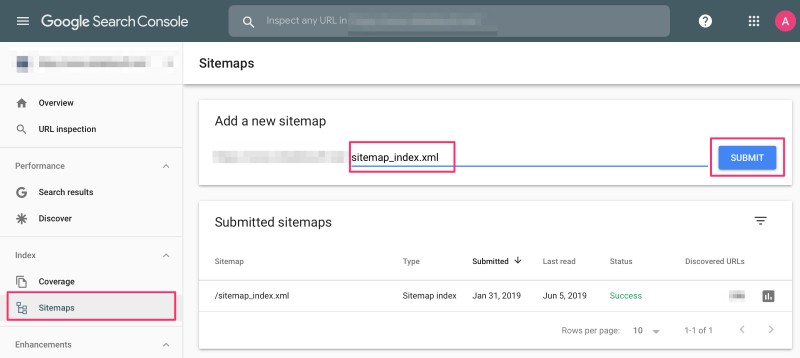
Cách gửi sitemap trong Google Search Console đơn giản như sau:
- Truy cập vào Google Search Console và chọn website cần thiết lập.
- Tiếp theo, bạn vào mục Sơ đồ trang web (Sitemaps) trong thanh menu bên trái. - Tại đây, bạn nhập đường dẫn sitemap của website, thường là sitemap.xml, sau đó nhấn Gửi để hoàn tất.
- Sau khi gửi thành công, Google sẽ bắt đầu thu thập và xử lý dữ liệu từ sitemap.
2. Kết nối với Google Analytics theo dõi dữ liệu tốt hơn
Kết nối Google Search Console với Google Analytics giúp bạn theo dõi và phân tích dữ liệu website một cách toàn diện hơn. Khi hai công cụ này được liên kết, bạn có thể kết hợp dữ liệu tìm kiếm như từ khóa, lượt hiển thị và tỷ lệ nhấp (CTR) với hành vi người dùng trên website. Nhờ đó, bạn dễ dàng đánh giá chính xác hiệu quả SEO, hiểu rõ người dùng đến từ đâu, họ tương tác với nội dung như thế nào và những trang nào đang mang lại giá trị thực sự.
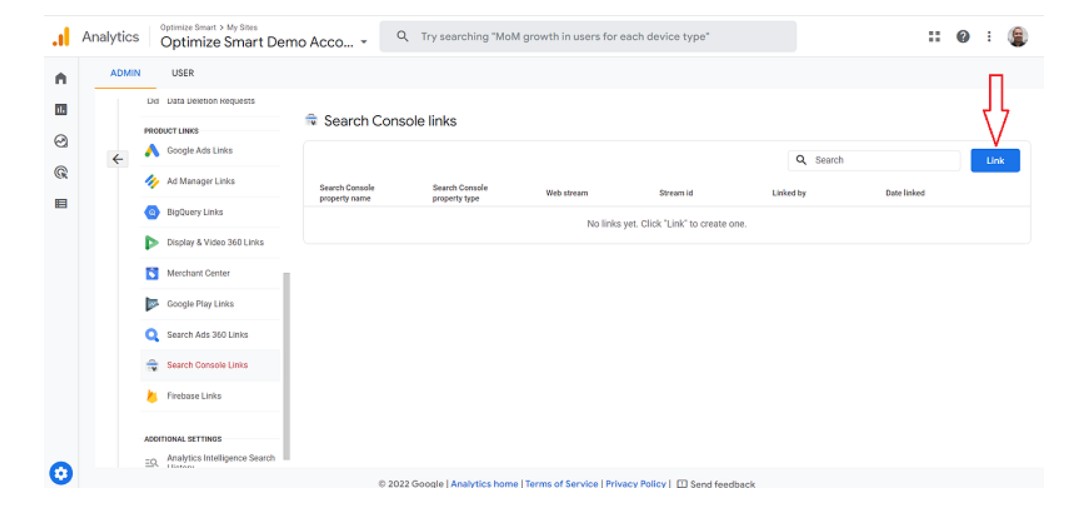
Dưới đây là quy trình các bước kết nối Google Search Console thông qua Google Analytics:
- Tại giao diện chính, bạn chọn mục Quản trị (Admin) ở góc dưới bên trái màn hình.
- Tiếp theo trong cột Property, bạn chọn Liên kết Search Console để bắt đầu quá trình liên kết dữ liệu. Lúc này, Google Analytics sẽ yêu cầu bạn chọn website đã được xác minh trong Google Search Console.
- Sau khi xác nhận và hoàn tất thiết lập, dữ liệu từ Search Console sẽ được đồng bộ và hiển thị trong Google Analytics, giúp bạn theo dõi hiệu suất tìm kiếm của website thuận tiện và trực quan hơn.
Bí quyết tối ưu website với Google Search Console
Google Search Console không chỉ là công cụ dùng để kiểm tra lỗi kỹ thuật mà còn là “trợ thủ” quan trọng giúp bạn tối ưu hiệu suất website trên Google một cách bài bản và bền vững. Thông qua các báo cáo chi tiết về từ khóa, lượt hiển thị, khả năng lập chỉ mục và trải nghiệm người dùng, Google Search Console giúp bạn hiểu rõ website đang hoạt động như thế nào trong mắt công cụ tìm kiếm. Khi biết cách khai thác và tối ưu đúng cách, bạn có thể cải thiện thứ hạng, tăng traffic tự nhiên và kịp thời xử lý các vấn đề ảnh hưởng đến SEO.
1. Phân tích hiệu suất tìm kiếm trong báo cáo Performance
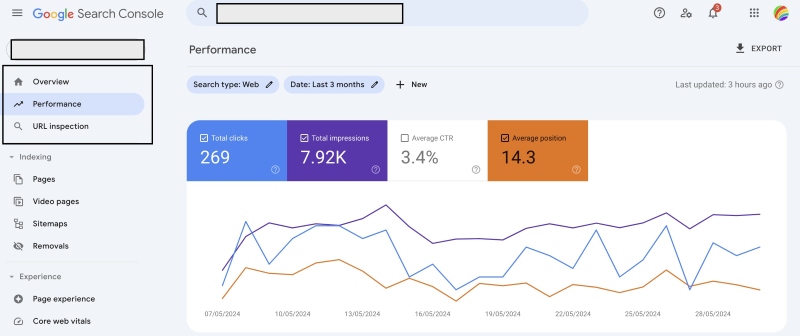
Báo cáo Performance trong Google Search Console là nơi cung cấp toàn bộ dữ liệu liên quan đến cách website của bạn xuất hiện trên kết quả tìm kiếm Google. Thông qua báo cáo này, bạn có thể theo dõi số lượt hiển thị, số lượt nhấp, tỷ lệ nhấp (CTR) và vị trí trung bình của từng truy vấn, từng trang hoặc từng thiết bị. Đây là nguồn dữ liệu quan trọng giúp bạn đánh giá hiệu quả SEO thực tế thay vì chỉ dựa vào cảm nhận.
Trong báo cáo Performance, Google Search Console cung cấp nhiều tab dữ liệu khác nhau, giúp bạn phân tích hiệu suất tìm kiếm theo từng khía cạnh cụ thể.
- Truy vấn (Queries): Hiển thị danh sách các từ khóa mà người dùng đã tìm kiếm và dẫn đến website của bạn. Bạn nên tập trung vào những truy vấn có lượt hiển thị cao nhưng vị trí trung bình còn thấp hoặc chưa ổn định, vì đây là nhóm từ khóa có tiềm năng tối ưu SEO rất tốt.
- Trang (Pages): Cho biết những trang nào trên website đang xuất hiện nhiều nhất trên kết quả tìm kiếm. Việc phân tích tab này giúp bạn xác định các trang mang lại traffic chính, đồng thời phát hiện những trang có nhiều hiển thị nhưng CTR thấp để ưu tiên tối ưu nội dung.
- Quốc gia (Countries), Thiết bị (Devices) và Hình thức tìm kiếm: Cho phép bạn lọc và so sánh hiệu suất theo từng khu vực, từng loại thiết bị hoặc loại tìm kiếm như web, hình ảnh và video. Dữ liệu này giúp bạn hiểu rõ hơn hành vi tìm kiếm của người dùng và điều chỉnh chiến lược SEO cho phù hợp.
2. Tối ưu các trang có nhiều hiển thị nhưng tỷ lệ nhấp thấp
Các trang có lượt hiển thị cao nhưng CTR thấp cho thấy website đã xuất hiện trên Google nhưng chưa đủ hấp dẫn để người dùng nhấp vào. Đây là nhóm trang có tiềm năng tăng traffic nhanh nếu được tối ưu đúng cách.
Cách tối ưu các trang này:
- Xác định trang cần tối ưu: Bạn vào báo cáo Performance → tab Trang (Pages), sắp xếp theo lượt hiển thị để tìm các URL có nhiều hiển thị nhưng CTR thấp.
- Tối ưu tiêu đề và mô tả: Điều chỉnh tiêu đề rõ ràng, đúng ý định tìm kiếm, có từ khóa chính và viết meta description hấp dẫn, nhấn mạnh lợi ích hoặc giá trị nổi bật.
- Kiểm tra nội dung trên trang: Cập nhật thông tin mới, bổ sung heading rõ ràng, cải thiện khả năng đọc và độ tin cậy của nội dung.
- Theo dõi hiệu quả: So sánh CTR và vị trí trung bình trước sau khi tối ưu trong báo cáo Performance để đánh giá kết quả.
3. Kiểm tra và xử lý lỗi index trong báo cáo Pages
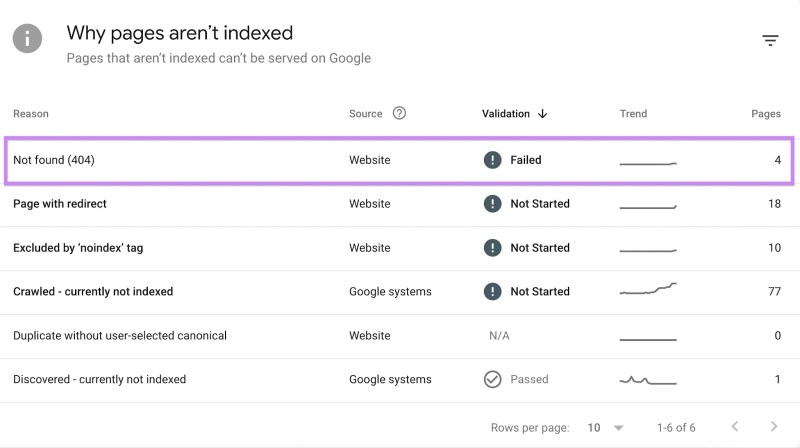
Báo cáo Pages trong Google Search Console giúp bạn theo dõi tình trạng lập chỉ mục của toàn bộ website, bao gồm các trang đã được index, trang bị loại trừ và các lỗi khiến Google không thể thu thập dữ liệu. Việc kiểm tra báo cáo này thường xuyên giúp bạn kịp thời phát hiện và xử lý các vấn đề ảnh hưởng trực tiếp đến khả năng hiển thị trên Google.
Cách thực hiện:
- Xác định lỗi index: Truy cập Google Search Console → báo cáo Pages, kiểm tra các trạng thái như “Không được lập chỉ mục”, “Bị loại trừ” hoặc lỗi thu thập dữ liệu.
- Phân tích nguyên nhân: Kiểm tra xem trang có bị chặn bởi robots.txt, gắn thẻ noindex, lỗi chuyển hướng, lỗi 404 hay lỗi máy chủ hay không.
- Khắc phục và yêu cầu index lại: Sau khi sửa lỗi, sử dụng tính năng Yêu cầu lập chỉ mục (Request Indexing) để Google thu thập lại trang.
4. Tối ưu website cho thiết bị di động (Mobile Usability)
Phần lớn người dùng hiện nay truy cập website bằng thiết bị di động (mobile- friendly), vì vậy việc tối ưu trải nghiệm trên mobile là yếu tố không thể bỏ qua. Google Search Console cung cấp báo cáo Mobile Usability giúp bạn phát hiện các lỗi ảnh hưởng đến khả năng sử dụng trên điện thoại.
Cách thực hiện:
- Kiểm tra lỗi mobile: Truy cập Google Search Console → Mobile Usability để xem các lỗi như chữ quá nhỏ, nội dung tràn màn hình hoặc các phần tử bấm quá gần nhau.
- Điều chỉnh giao diện: Tối ưu kích thước chữ, khoảng cách giữa các nút bấm và bố cục hiển thị phù hợp với màn hình nhỏ.
- Kiểm tra lại sau khi chỉnh sửa: Sau khi khắc phục lỗi, theo dõi lại
5. Phát hiện và khắc phục lỗi bảo mật, thao tác thủ công
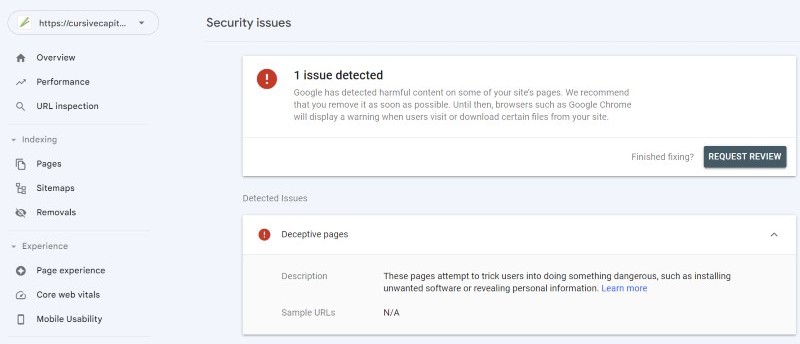
Báo cáo Security & Manual Actions trong Google Search Console giúp bạn phát hiện những vấn đề nghiêm trọng liên quan đến bảo mật hoặc các hình phạt thủ công từ Google. Đây là phần rất quan trọng nhưng thường bị bỏ qua, đặc biệt với các website mới hoặc website không được kiểm tra định kỳ.
Cách thực hiện:
- Kiểm tra cảnh báo bảo mật: Bạn truy cập mục Security issues để xem website có bị nhiễm mã độc, spam hoặc bị tấn công hay không.
- Theo dõi thao tác thủ công: Trong mục Manual Actions, Google sẽ thông báo nếu website vi phạm nguyên tắc quản trị (ví dụ: spam liên kết, nội dung kém chất lượng, thao túng SEO).
- Khắc phục và gửi yêu cầu xem xét lại: Sau khi xử lý triệt để vấn đề, bạn cần gửi yêu cầu xem xét lại để Google đánh giá và gỡ bỏ hình phạt nếu đủ điều kiện.
Qua bài viết của Website Chuyên Nghiệp, Google Search Console không chỉ giúp bạn theo dõi tình trạng website mà còn là công cụ quan trọng để tối ưu SEO một cách chủ động và bền vững. Khi biết cách phân tích báo cáo hiệu suất, xử lý lỗi index, cải thiện trải nghiệm người dùng và theo dõi các chỉ số quan trọng, bạn sẽ hiểu rõ website của mình đang “giao tiếp” với Google như thế nào. Việc sử dụng Google Search Console thường xuyên và đúng cách sẽ giúp website cải thiện thứ hạng, tăng traffic tự nhiên và hạn chế rủi ro SEO trong dài hạn.
Bài viết liên quan:
 Những cách tăng tốc độ load của website hiệu quả
Chỉ số LCP là gì? Hướng dẫn đo lường và tối ưu chỉ số LCP
Web chuẩn seo là gì? Các tiêu chí thiết kế website chuẩn SEO
Tin tức khác | Xem tất cả












 Chat Skype





